
 Hướng dẫn Canva Pro
2 cách sao chép thiết kế Canva Pro từ đội nhóm về tài khoản cá nhân, tránh mất dữ liệu
Khi dùng Canva Pro theo hình thức được mời vào đội nhóm (Team), các thiết kế bạn tạo sẽ nằm trong đội đó chứ không nằm trong tài khoản cá nhân. Nếu bạn rời đội, bị xoá khỏi đội hoặc gói Pro hết hạn, bạn có thể không mở lại được những thiết kế này nữa.
Cách an toàn nhất là định kỳ sao chép các thiết kế quan trọng về tài khoản Cá nhân của bạn. Bài viết này hướng dẫn 2 cách: chép từng thiết kế và chép nhiều thiết kế cùng lúc.
Nên sao chép khi nào? Trước khi gói Canva Pro hết hạn, trước khi chuyển sang đội khác, hoặc đơn giản là sao lưu định kỳ những thiết kế bạn không muốn mất.
1Sao chép từng thiết kế
Cách này phù hợp khi bạn chỉ cần lấy về một vài thiết kế. Chỉ mất khoảng 30 giây cho mỗi thiết kế.
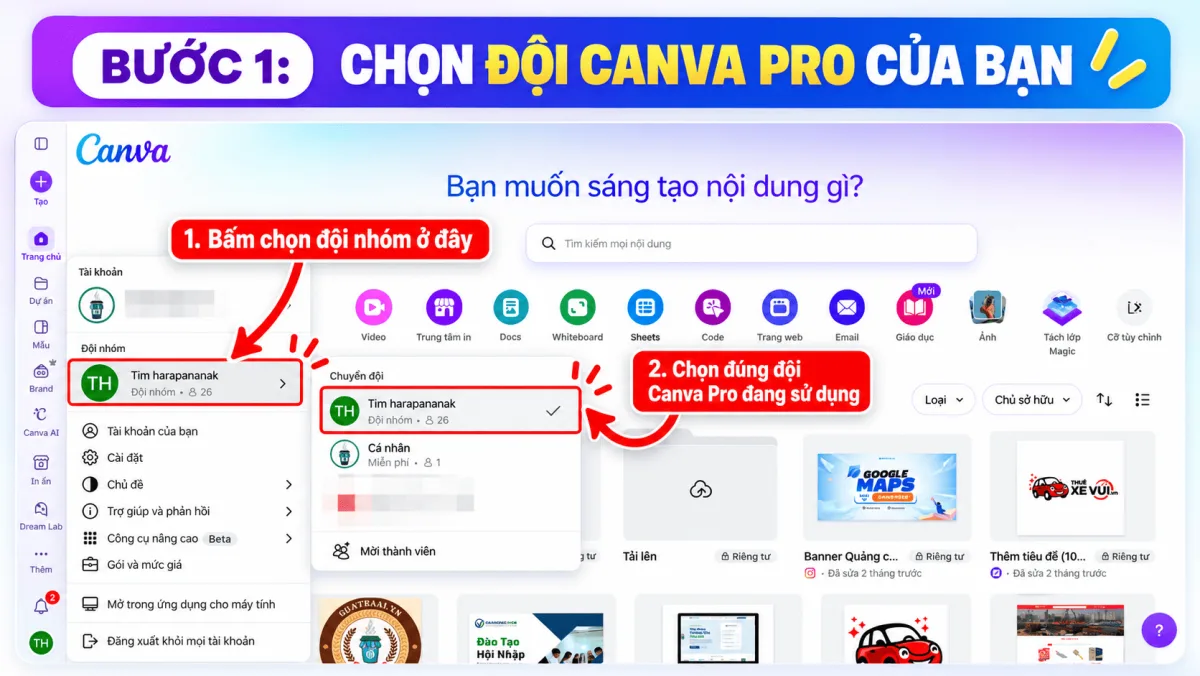
Chọn đội Canva Pro của bạn
- Mở Canva, bấm vào tên tài khoản / đội nhóm ở menu bên trái để mở bảng Tài khoản.
- Ở mục Đội nhóm, bấm vào đội đang hiển thị để mở danh sách Chuyển đội.
- Chọn đúng đội Canva Pro mà bạn đang dùng, tức là đội chứa các thiết kế cần lấy về.
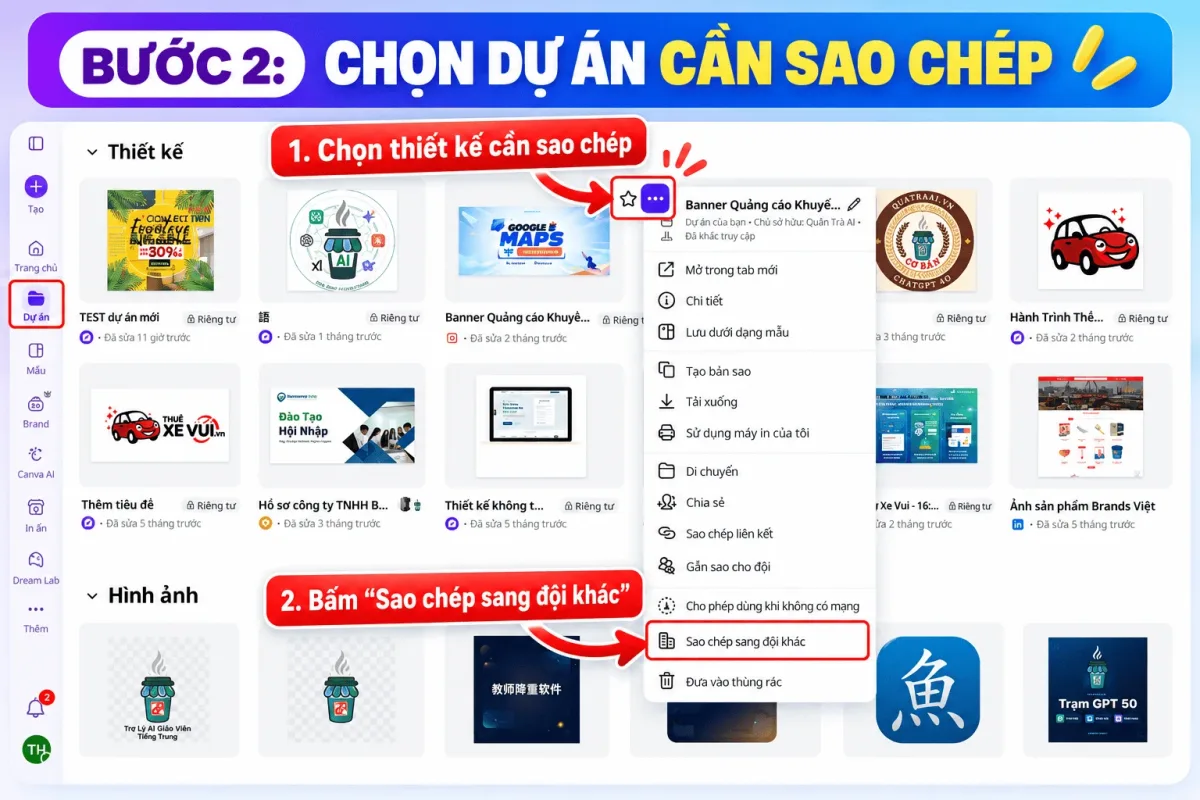
Chọn thiết kế cần sao chép
- Vào mục Dự án ở thanh bên trái.
- Rê chuột vào thiết kế cần sao chép, bấm nút ba chấm (…) ở góc thiết kế.
- Trong menu hiện ra, chọn Sao chép sang đội khác.
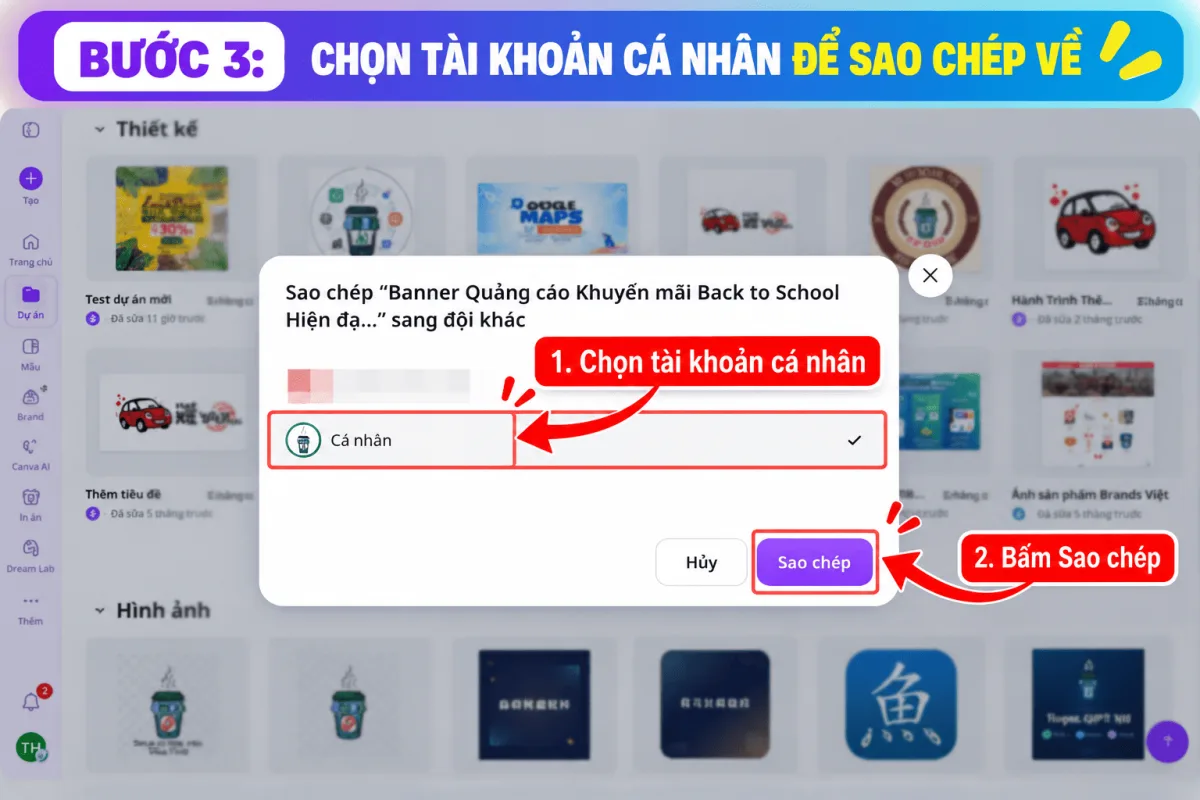
Chọn tài khoản cá nhân và sao chép
- Trong hộp thoại Sao chép “…” sang đội khác, chọn Cá nhân (có dấu ✓ bên phải).
- Bấm nút Sao chép.
- Chuyển về tài khoản Cá nhân (làm như Bước 1 nhưng chọn “Cá nhân”), vào Dự án để kiểm tra thiết kế đã có ở đó.
Xong! Bản sao đã nằm trong tài khoản cá nhân của bạn. Thiết kế gốc vẫn còn nguyên trong đội, không bị xoá hay thay đổi.
2Sao chép nhiều thiết kế cùng lúc
Nếu bạn có nhiều thiết kế cần lấy về, chép từng cái sẽ rất mất thời gian. Mẹo ở đây là gom tất cả thiết kế vào một thư mục, rồi sao chép cả thư mục sang tài khoản cá nhân chỉ trong một lần.
Tạo thư mục mới
- Đảm bảo bạn đang ở đúng đội Canva Pro chứa thiết kế (làm như Bước 1 của Cách 1).
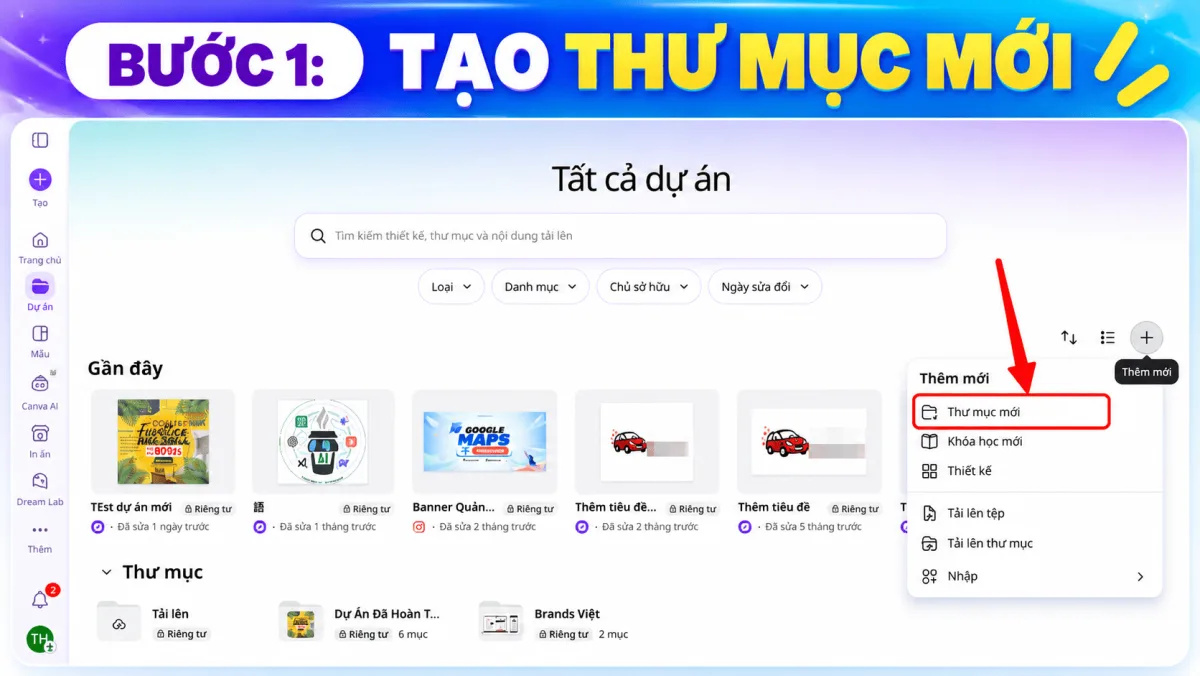
- Vào mục Dự án ở thanh bên trái, bấm nút dấu cộng (+) Thêm mới ở góc phải.
- Chọn Thư mục mới và đặt tên dễ nhớ, ví dụ “Các dự án đã hoàn thành”.
Chọn tất cả thiết kế và chuyển vào thư mục
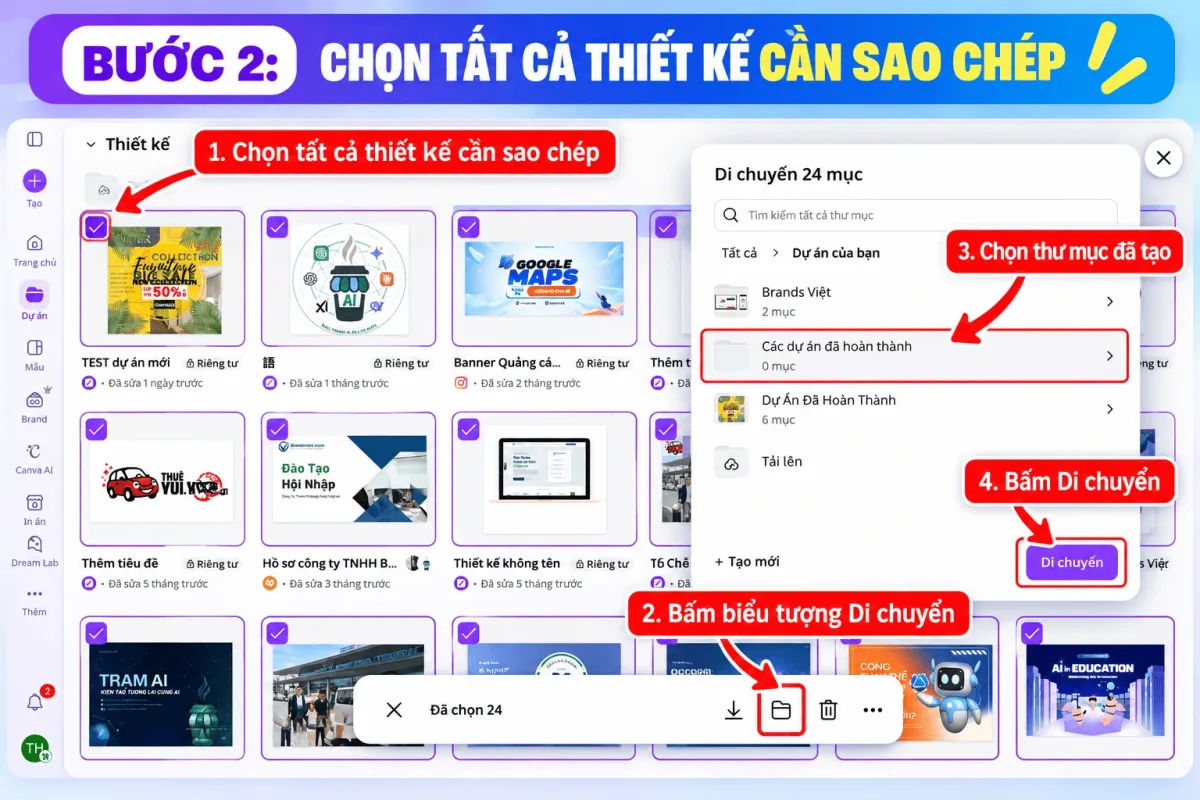
- Rê chuột vào từng thiết kế và tích vào ô vuông ở góc trên bên trái để chọn. Chọn hết những thiết kế cần sao chép.
- Thanh công cụ “Đã chọn …” hiện ở cuối màn hình, bấm vào biểu tượng thư mục (Di chuyển).
- Trong hộp thoại Di chuyển, chọn thư mục vừa tạo ở Bước 1.
- Bấm nút Di chuyển.
Sao chép thư mục về tài khoản cá nhân
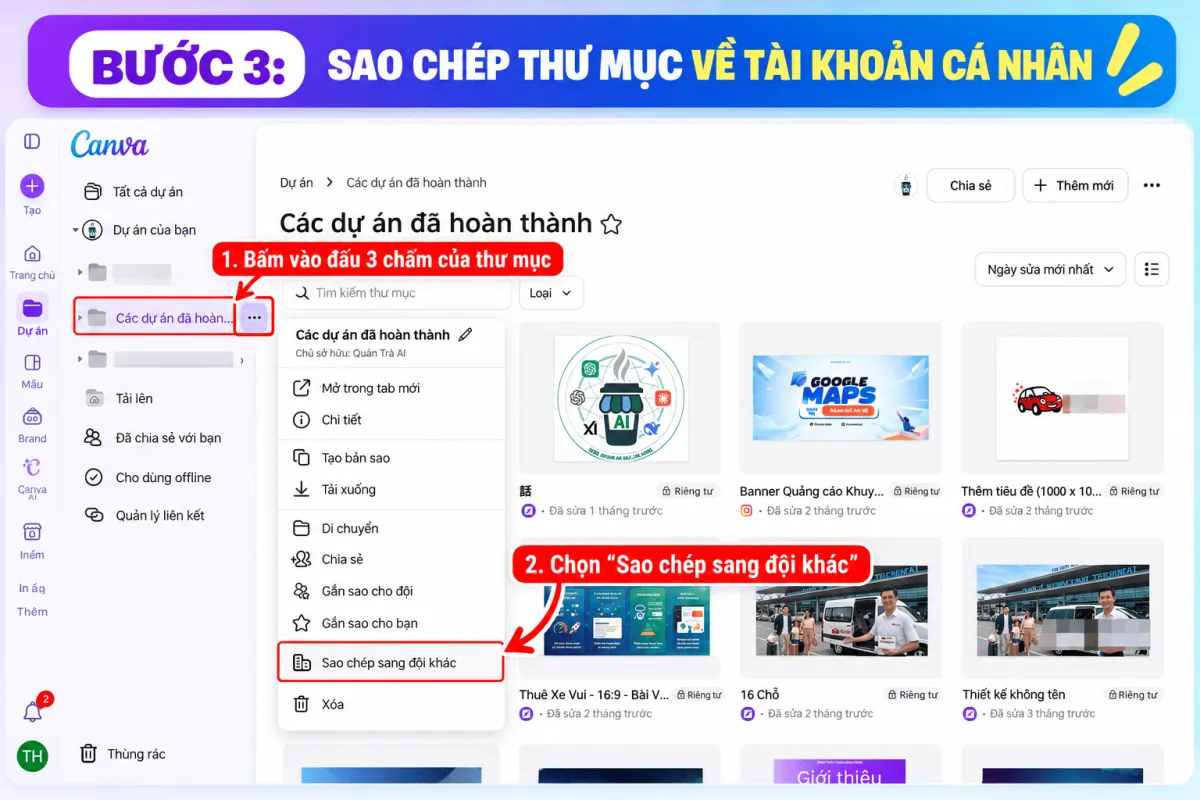
- Ở danh sách thư mục bên trái, rê chuột vào thư mục vừa tạo và bấm nút ba chấm (…).
- Chọn Sao chép sang đội khác.
- Trong hộp thoại hiện ra, chọn Cá nhân rồi bấm Sao chép, giống Bước 3 của Cách 1.
Xong! Chuyển về tài khoản Cá nhân, vào Dự án sẽ thấy thư mục chứa toàn bộ thiết kế đã được sao chép. Thư mục càng nhiều thiết kế thì Canva có thể cần thêm chút thời gian để chép xong.
Lưu ý quan trọng
- Phần tử Pro trong thiết kế: nếu thiết kế dùng ảnh, font, template hay phần tử Pro mà tài khoản cá nhân của bạn là bản miễn phí, các phần tử này vẫn nằm trong thiết kế nhưng có thể bị gắn hình mờ hoặc yêu cầu nâng cấp khi tải xuống.
- Sao chép trước khi hết hạn: hãy chép các thiết kế quan trọng về sớm, đừng đợi đến ngày cuối của gói hoặc sau khi đã rời đội.
- Đặt tên rõ ràng: đổi tên thiết kế trước khi sao chép để dễ tìm lại trong tài khoản cá nhân.
- Kiểm tra sau khi chép: mở thử vài thiết kế trong tài khoản cá nhân để chắc chắn mọi thứ hiển thị đầy đủ.
Câu hỏi thường gặp
Sao chép có làm mất thiết kế gốc trong đội không?
Không. “Sao chép sang đội khác” chỉ tạo thêm một bản sao trong tài khoản bạn chọn. Thiết kế gốc vẫn ở nguyên trong đội.
Tôi không thấy mục “Sao chép sang đội khác”?
Hãy kiểm tra lại bạn đang ở đúng đội chứa thiết kế (Bước 1) và đang bấm nút ba chấm ngay trên thiết kế trong mục Dự án. Nếu vẫn không thấy, nhắn page để được hỗ trợ.
Nên dùng Cách 1 hay Cách 2?
Chỉ cần lấy vài thiết kế thì dùng Cách 1 cho nhanh. Có nhiều thiết kế thì dùng Cách 2: gom vào một thư mục rồi sao chép cả thư mục một lần.
Chép về tài khoản cá nhân miễn phí rồi có chỉnh sửa tiếp được không?
Được, bạn vẫn mở và chỉnh sửa bình thường. Riêng các phần tử Pro thì cần tài khoản Canva Pro để tải xuống không bị hình mờ.